Webull証券の口座開設方法
当記事ではWebull証券の
口座開設方法を解説しています。
また、口座開設する際に
途中でWebullアプリを
インストールする必要があるので
口座開設はスマホで
実施していただければと思います。
それでは、まずは下記リンクをクリックし
Webullの公式ページに遷移してください。
Webull証券の公式ページへ >>
Webullの公式ページに遷移しましたら
「キャンペーンに参加する」ボタンを
クリックしてください。

その後、サインアップの画面が出るので
携帯電話の番号を記入し
確認コードを送信してください。
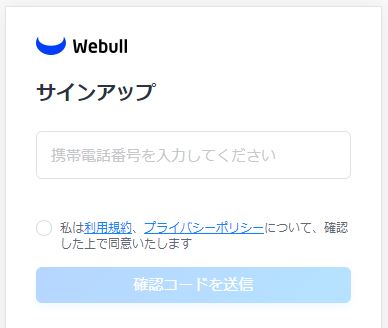
記入した電話番号あてに
認証コードが送られてくるので
認証コードを入力してください。
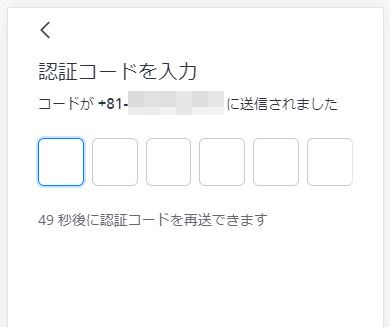
続いてパスワードを入力する
下記の画面が表示されますので
任意のパスワードを記入してください。
この画面で記入したパスワードが
ログイン時のパスワードになるので
ここで記入したパスワードは
忘れないようにしてくださいね
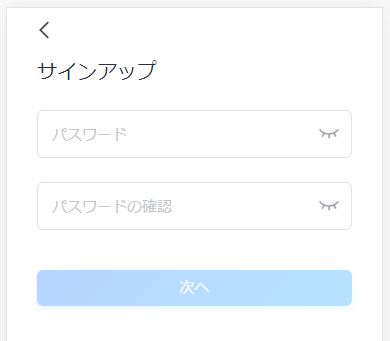
次に、「アプリをダウンロード」を
クリックしてください。
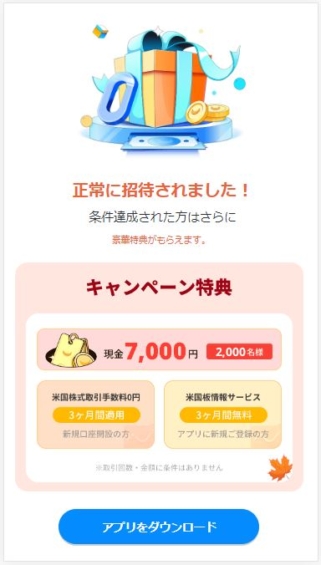
その後、App Storeか
Google Playが開きますので
Webullアプリをインストールしてください。
インストールが終わりましたら
Webullアプリを開いて
先ほど、ご記入された電話番号とパスワードをもとに
ログインをしてください。

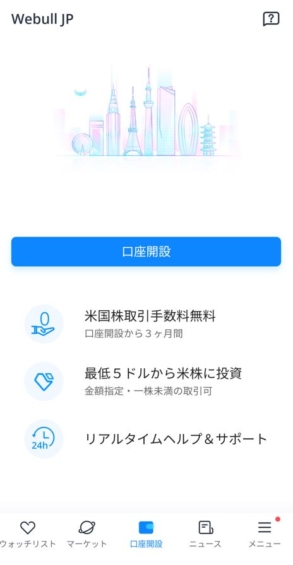
すると、下記トップ画面が出るので
下の方にある「口座開設」ボタンを
クリックしてください。

今度は真ん中の方にある
「口座開設」ボタンをクリックしてください。
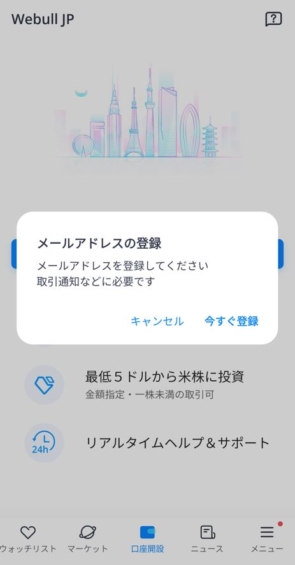
するとメールアドレス登録画面が出るので
「今すぐ登録」をクリックしてください。
次に開いた画面で
メールアドレスを記入すると
そのメールアドレス宛に
下記のような確認コードが載っている
メールが届きますので
Webullアプリに確認コードを入力してください。

確認コードを入力すると
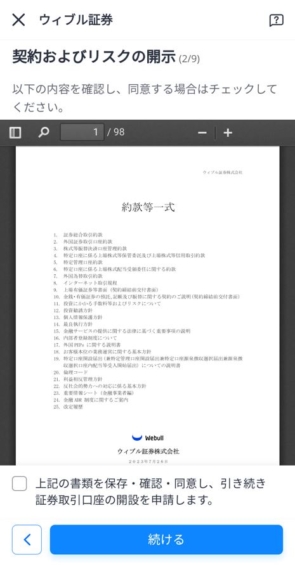
下記のような画面が出るので
「続ける」をクリックしてください。

次の画面も同様に
「続ける」をクリックしてください。
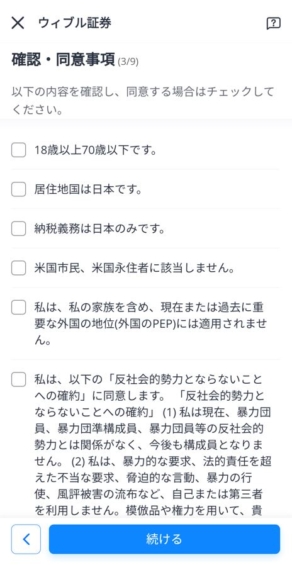
確認・同意事項にチェックをつけ
「続ける」をクリックしてください。
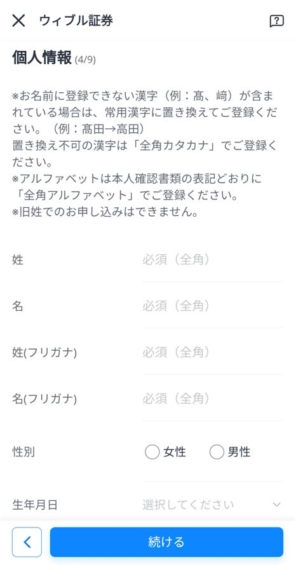
名前などを記入して
「続ける」をクリックしてください。
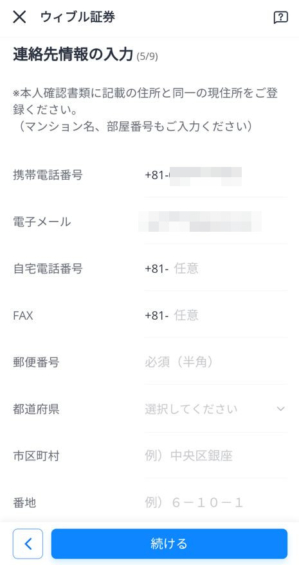
住所などを記入して
「続ける」をクリックしてください。
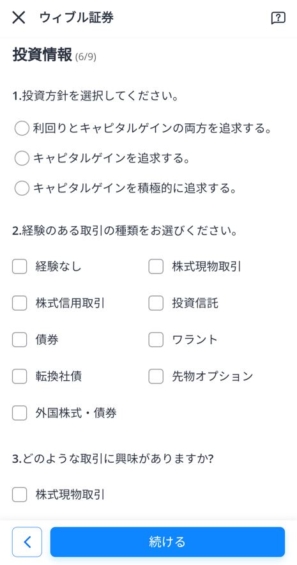
各種選択肢を選んで
「続ける」をクリックしてください。
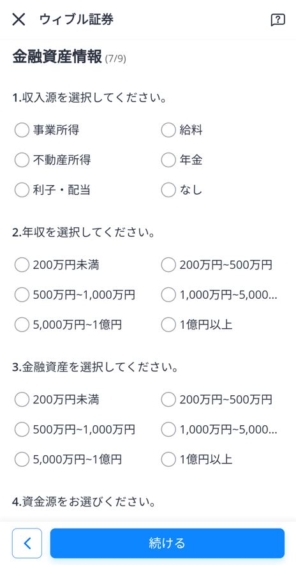
各種選択肢を選んで
「続ける」をクリックしてください。
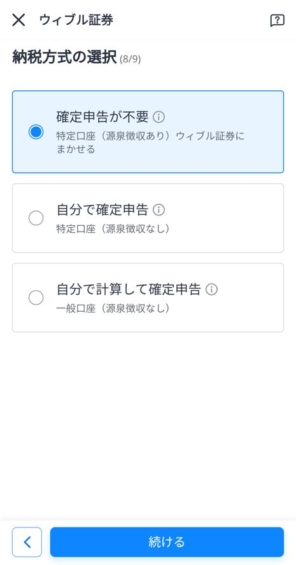
続いて、納税方式の選択画面が出ます。
ご自身で確定申告をされるなら
「自分で確定申告」を選択し、
確定申告をされない
もしくは確定申告が面倒なら
「確定申告が不要」を選択して
「続ける」をクリックしてください。
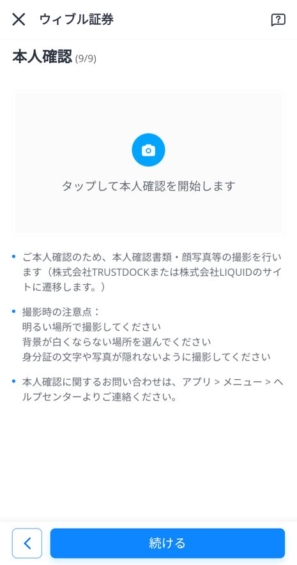
次に、本人確認の画面が出るので
「タップして本人確認を開始します」を
クリックしてください。
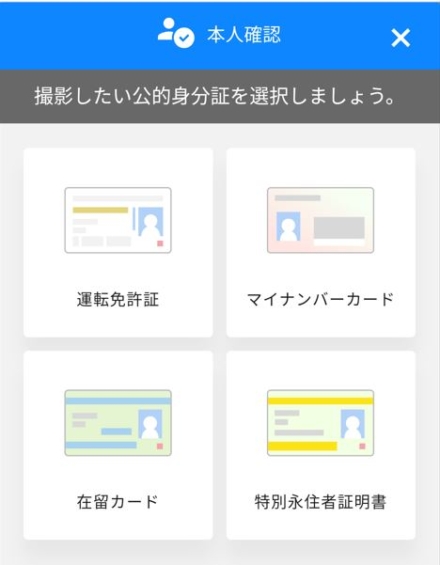
本人確認に何を使用するのかを
選ぶ画面が出ますので
好きなものを選んでください。
その後、「撮影画面へ」をクリックしてください。
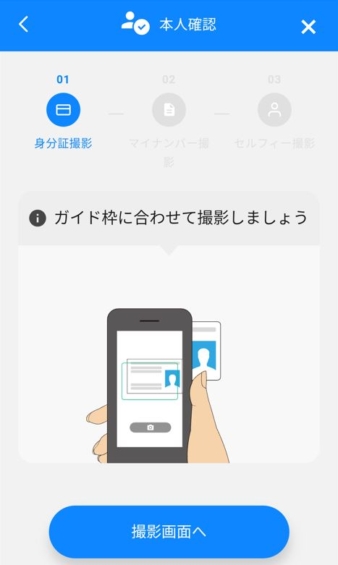
すると、撮影画面が開きますので
画面の指示に従って
本人確認の資料や自身のお顔を
撮影してください。
撮影が終わると下記画面が出るので
「完了」ボタンをクリックしてください。
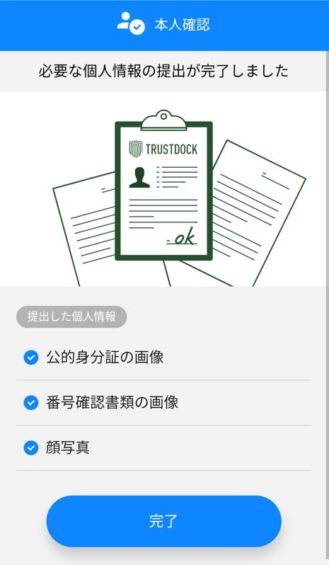
この後はWebull側の審査が開始され
とくに問題がなければ口座が開設され
株を購入できるようになります。
審査の結果については
記入されたメールアドレスと
Webullアプリに通知がくるので
チェックしてみてくださいね
(数日程で完了します)
以上で口座開設が完了です。
これで審査が終われば
株を購入できるようになりますので
ぜひ、株を買いましょうね
ちなみに、
「どの株を買えば
儲けられるか分からない…」
というなら、ぜひとも
「旬の厳選10銘柄」を手にしましょう。
旬の厳選10銘柄では
株のプロが選ぶ
儲けられる可能性が高い株を
知る事ができますので。
詳しくは下記リンク先で解説してるので
そちらをご参照いただければと思います。
旬の厳選10銘柄について >>